파트너스 활동으로 일정액의 수수료를 지급받습니다.
| 상품명 |
주요 특장점 |
구매 링크 |
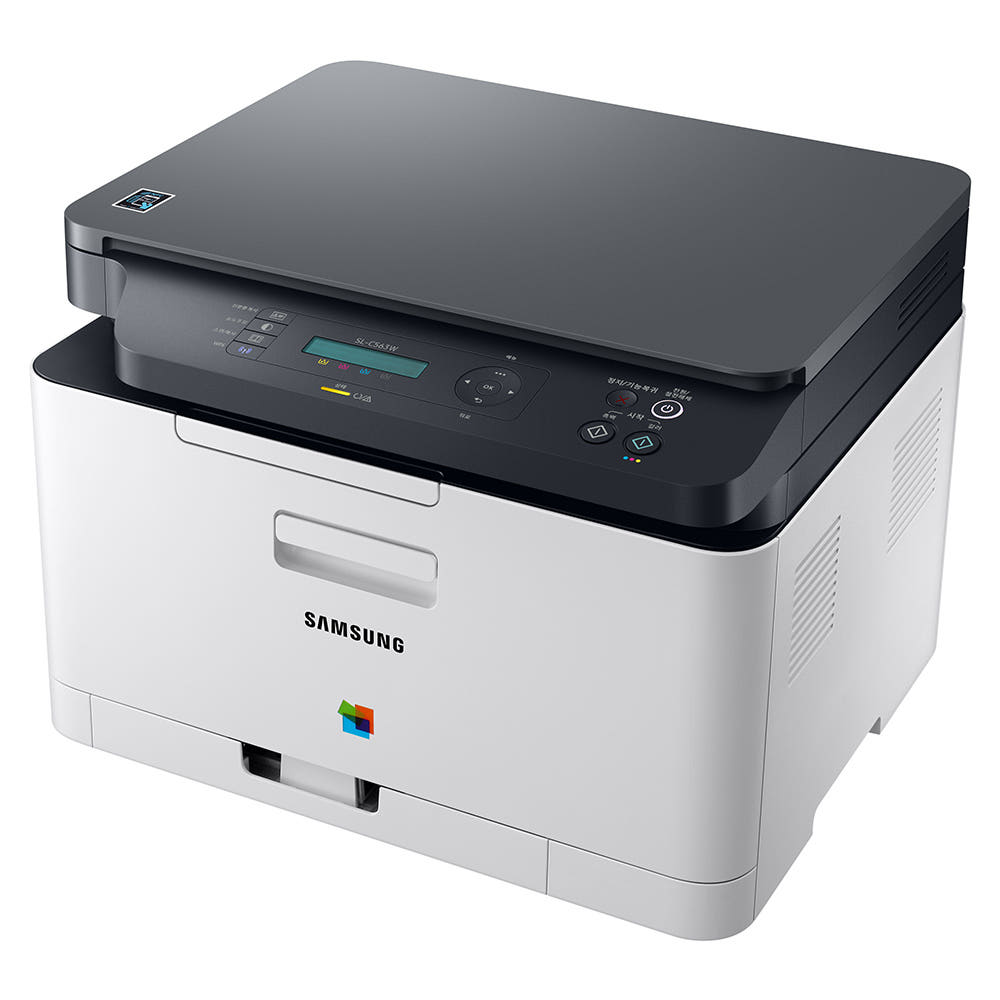
| 삼성전자 SL-C563W 컬러레이저복합기 | 가성비 우수, Wi-Fi 무선 인쇄, 모바일 앱 지원, 콤팩트한 사이즈 | 상세보기 |
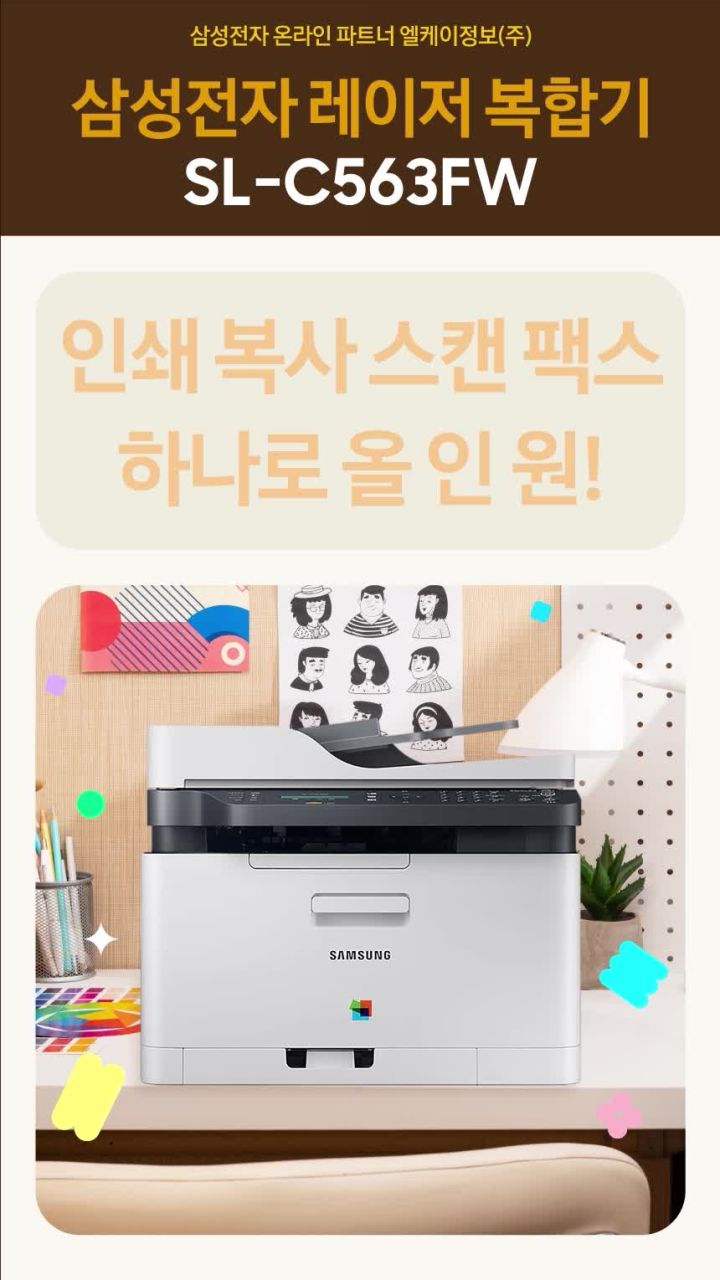
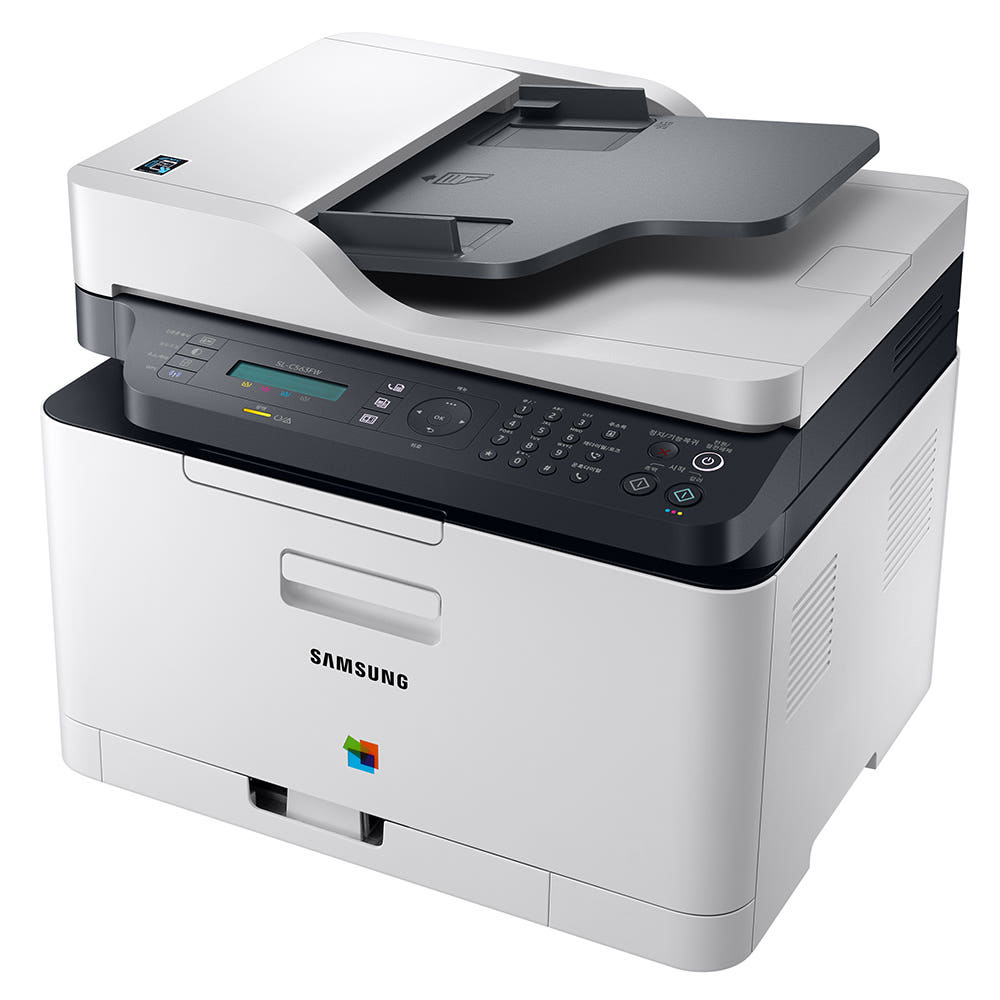
| 삼성전자 SL-C563FW 컬러 레이저 팩스복합기 | 4-in-1(인쇄, 복사, 스캔, 팩스), ADF 자동급지, 선명한 컬러 품질 | 상세보기 |
| 삼성전자 SL-C1665FW 빠른출력 복합기 | 고속 인쇄(16ppm), 대용량 메모리(1024MB), 9600dpi 해상도, 유무선 네트워크 | 상세보기 |
재택근무가 일상화되고 소규모 사무실 운영이 늘어나면서, 성능 좋고 유지비 걱정 없는 복합기에 대한 수요가 꾸준히 증가하고 있습니다. 특히 삼성전자의 레이저 복합기 라인업은 뛰어난 A/S와 검증된 인쇄 품질로 많은 사랑을 받고 있죠. 오늘은 입문용 가성비 모델부터 고사양 비즈니스 모델까지, 삼성의 대표 컬러 레이저 복합기 3종을 철저히 분석해 보겠습니다.
"잉크 굳을 걱정 없는 레이저 복합기, 스마트한 무선 환경으로 삶의 질을 높여보세요."

본론 1: 용도와 환경에 따른 모델별 비교 분석
가장 먼저 살펴볼 SL-C563W 모델은 가정용 및 개인 학습용으로 안성맞춤입니다. 팩스 기능은 없지만 무선 Wi-Fi 연결을 통해 스마트폰에서도 간편하게 출력이 가능하여 사용자들 사이에서 높은 평점을 받고 있습니다. 반면, SL-C563FW는 팩스 기능과 ADF(자동 원고 급지 장치)가 추가되어 업무용 문서 처리가 많은 소규모 사무실에 최적화되어 있습니다.
마지막으로 SL-C1665FW는 빠른 출력 속도와 고해상도를 자랑하는 프리미엄급 모델입니다. 컬러와 흑백 모두 분당 16매의 속도로 인쇄가 가능해 대량 문서 작업 시 시간을 획기적으로 줄여줍니다.
본론 2: 실제 사용자 리뷰로 본 장단점과 스마트 기능
실제 사용자들의 후기를 살펴보면 삼성 스마트 복합기의 가장 큰 장점은 모바일 앱을 통한 무선 연결성입니다. 카카오톡으로 받은 문서를 PC를 거치지 않고 바로 뽑을 수 있다는 점이 매력적이죠. 하지만 설치 과정에서 설명서가 다소 부족하다는 의견도 있으니 공식 홈페이지의 드라이버를 활용하는 것을 추천드립니다.
- 장점: 잉크 막힘 걱정 없는 깔끔한 인쇄, 편리한 삼성 모바일 프린트 앱, 빠른 A/S 서비스
- 아쉬운 점: 초기 토너 용량, 일부 모델의 수동 용지 공급함 돌출 구조
또한 SL-C563FW 모델은 2.4GHz Wi-Fi만 지원하는 경우가 많으므로 공유기 설정 시 확인이 필요합니다. 고성능 SL-C1665FW의 경우 인쇄 품질에 대한 만족도가 매우 높으나, 토너 유지비를 고려한 계획적인 사용이 권장됩니다.
본론 3: 사양 요약 및 유지 관리 팁
"레이저 프린터는 초기 토너를 충분히 흔들어 준 뒤 사용하면 훨씬 더 고른 색상의 결과물을 얻을 수 있습니다."
| 특성 |
SL-C563W / FW |
SL-C1665FW |
| 인쇄 속도(컬러) |
4ppm |
16ppm |
| 메모리 용량 |
128MB |
1024MB |
유지비를 아끼기 위해서는 정품 토너를 사용하되, 토너 할인 이벤트를 적극 활용하는 것이 좋습니다. 특히 팩스 겸용 모델은 ADF 기능을 자주 활용할 경우 원고 공급 롤러를 주기적으로 청소해주는 것이 용지 걸림 방지에 도움이 됩니다.
결론: 나에게 맞는 복합기 선택은?
가성비를 최우선으로 생각하며 가정에서 과제나 가끔 서류를 뽑는다면 SL-C563W를 추천드립니다. 만약 팩스 발송이 필수적인 소호(SOHO) 사무실이라면 SL-C563FW가 가장 합리적인 선택이 될 것입니다. 마지막으로, 인쇄량이 많고 속도와 퀄리티가 무엇보다 중요한 전문 비즈니스 환경이라면 주저 없이 SL-C1665FW를 선택하세요. 삼성의 신뢰도 높은 서비스가 여러분의 업무 효율을 한층 높여줄 것입니다.
자주 묻는 질문 (FAQ)
Q1. 레이저 프린터인데 왜 인쇄할 때 냄새가 나나요?
레이저 프린터는 열을 이용해 토너 가루를 종이에 압착하는 방식을 사용하므로 가열 과정에서 특유의 냄새가 날 수 있습니다. 정상적인 현상이며 사용 시 환기를 권장합니다.
Q2. 와이파이 연결이 자꾸 끊겨요. 어떻게 하나요?
해당 제품들은 주로 2.4GHz 대역의 Wi-Fi를 지원합니다. 공유기 설정에서 2.4GHz 신호가 활성화되어 있는지 확인하시고, 프린터와 공유기 사이의 장애물을 최소화해주세요.
Q3. 스마트폰에서 바로 인쇄하려면 어떤 앱이 필요한가요?
구글 플레이스토어나 앱스토어에서 'Samsung Mobile Print' 앱을 설치하시면 사진이나 PDF 문서를 무선으로 간편하게 인쇄할 수 있습니다.
이 게시물이 얼마나 유용했습니까?
평균 평점: 4.8 / 5. 투표수: 1060
평점을 매겨주세요