파트너스 활동으로 일정액의 수수료를 지급받습니다.
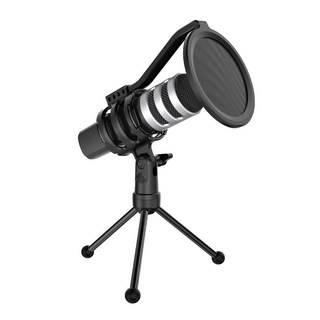
마타스튜디오 C10 방송용 녹음용 USB 스탠드 콘덴서 마이크, 블랙
추천하는 이유
USB로 간편 연결
잡음 제거 탁월
가성비 좋은 입문용
제품 보러가기
홈플래닛 음성 변조 USB 게이밍 마이크 디스코드용, NK USB
추천하는 이유
음성 변조 꿀잼
USB로 초간단 연결
가성비 게이밍 마이크
제품 보러가기
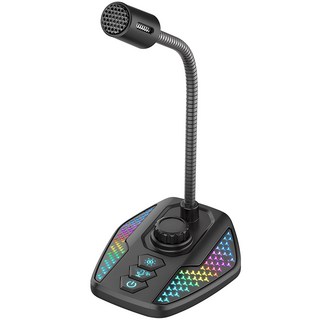
엑토 유선 각도 조절되는 RGB LED 스탠드 마이크, MIC-28, 혼합색상
추천하는 이유
RGB LED뽕!
각도 조절 스탠드
가성비 끝판왕
제품 보러가기
오디오 애호가 여러분, 안녕하십니까? 입문용 마이크 시장에서 두각을 나타내고 있는 마타스튜디오 C10은 왜 '끝판왕'이라는 평가를 받을까요? 홈플래닛과 엑토 마이크 간의 비교 분석을 통해 그 승자를 가늠해보고, 직접 구매한 마이크를 선택할 때 어떤 점을 고려해야 후회 없는 선택을 할 수 있을지 심층적으로 분석해 보겠습니다. 가성비 마이크 선택에 관한 숨겨진 꿀팁까지, 여러분의 고민을 해결해 줄 정보가 가득하니 끝까지 읽어주시길 바랍니다.

마타 C10, 왜 '입문용 끝판왕'일까?!
마타 C10, 입문용 마이크 끝판왕?
마타스튜디오 C10이 왜 입문용 마이크 시장에서 '끝판왕'이라 불리는지 알아볼까요?
초보자도 쉽게!
USB 연결만으로 설치가 끝나 간편합니다. 실제 사용자들은 쉬운 사용법에 놀라움을 표합니다.
깔끔한 음질
잡음 제거 기능으로 디스코드에서 또렷한 음성 전달이 가능합니다.
줌 회의에도 적합하죠.
디자인과 구성
세련된 디자인에 삼각대 기본 구성으로 스튜디오 분위기를 연출할 수 있습니다.
입문용 마이크로 후회 없는 선택, 마타스튜디오 C10! 자세히 보러 가기는 여기를 클릭하세요!
홈플래닛 vs 엑토, 디코 마이크 승자는?
홈플래닛 vs 엑토, 디코 마이크 승자는?
디스코드는 음성 채팅 플랫폼으로, 마이크는 필수 장비입니다. 홈플래닛 음성 변조 마이크와 엑토 RGB LED 마이크는 가성비가 좋아 인기가 높습니다. 두 제품의 특징, 음질, 기능, 가격을 비교하여 선택을 돕겠습니다.
홈플래닛 음성 변조 USB 게이밍 마이크는 음성 변조 기능이 특징이며, USB 연결로 사용이 간편합니다. 1만원대의 가격으로 입문용으로 적합하며, 자세한 정보는 여기서 확인하세요.
엑토 유선 RGB LED 스탠드 마이크는 화려한 RGB LED 조명이 특징입니다.
각도 조절이 가능한 스탠드로 편리하게 사용할 수 있으며, 자세한 스펙은 여기를 참고하세요.
주요 특징 비교
| 특징 | 홈플래닛 음성 변조 마이크 | 엑토 RGB LED 마이크 |
| 주요 기능 | 음성 변조 | RGB LED |
| 가격 | 1만원대 | 1만원대 |
| 연결 방식 | USB | USB |
| 추천 대상 | 재미있는 음성 변조 기능 | 화려한 RGB LED 효과 |
디스코드 사용 목적과 선호하는 기능에 따라 선택하면 만족스러운 경험을 할 수 있습니다.
내돈내산! 마이크, 뭘 먼저 봐야 할까?
처음 마이크를 고를 때, 어떤 기준으로 선택해야 할지 고민이 많으셨을 텐데요. 저도 그랬습니다. 용도에 따라 마이크 종류가 달라지기 때문에, 방송, 녹음, 게임 등 사용 목적을 먼저 정하는 것이 중요합니다.
콘덴서 마이크는 ASMR이나 보컬 녹음처럼 섬세한 음질이 필요할 때 적합하며, 다이나믹 마이크는 라이브 공연이나 팟캐스트처럼 웅장한 소리를 담을 때 좋습니다. 자세히 알아보기
음질만큼 중요한 것이 지향성입니다.
주변 소음을 얼마나 차단하느냐에 따라 녹음 품질이 달라지는데요. 단일 지향성은 앞쪽 소리에 집중하여 깔끔한 녹음이 가능하고, 무지향성은 360도 모든 소리를 담아 여러 사람이 함께 대화할 때 유용합니다.
연결 방식 또한 고려해야 합니다. USB 마이크는 컴퓨터에 바로 연결하여 간편하게 사용할 수 있지만, 유선 마이크는 음질이 더 좋은 대신 오디오 인터페이스 같은 추가 장비가 필요할 수 있습니다. 더 자세한 정보
추가적으로 음소거 버튼이나 볼륨 조절 기능이 있으면 편리합니다.
결국, 나에게 맞는 마이크는 사용 목적, 예산, 개인적인 선호도에 따라 달라집니다. 꼼꼼히 비교해보고 만족스러운 선택을 하시길 바랍니다!
가성비 마이크, ✨ 숨겨진 꿀팁 대방출!
가성비 마이크, 가격은 저렴하지만 성능에 아쉬움을 느낄 때가 있으신가요? 걱정 마세요! 몇 가지 꿀팁만 활용하면 가성비 마이크로도 충분히 만족스러운 결과물을 얻을 수 있습니다. 저렴이 마이크의 잠재력을 200% 끌어올리는 비법을 공개합니다.
가성비 마이크의 한계?
극복 가능하다!
저렴한 마이크는 음질이 떨어진다는 생각은 이제 그만! 간단한 방법들로 놀라운 변화를 경험할 수 있습니다.
필수템 활용: 팝 필터 & 쇼크 마운트
팝 필터는 "ㅃ, ㄸ, ㄲ" 등 파열음을 막아 깔끔한 소리를 만들어 줍니다. 저렴한 가격으로도 효과를 볼 수 있으니 꼭 사용해보세요.
쇼크 마운트는 진동으로 인한 잡음을 잡아줍니다.
마이크 스탠드에 연결하여 사용하면 훨씬 안정적인 녹음이 가능합니다.
녹음 환경 개선: 방음이 핵심!
아무리 좋은 마이크라도 시끄러운 환경에서는 제 성능을 발휘하기 어렵습니다. 주변 소음을 최대한 줄여야 합니다. 두꺼운 커튼이나 담요를 활용하여 방음 효과를 높일 수 있습니다. 조용한 시간대를 선택하여 녹음하는 것도 좋은 방법입니다.
무료 녹음 소프트웨어 활용
Audacity와 같은 무료 녹음 소프트웨어를 활용하면 음질 개선, 잡음 제거 등 다양한 편집이 가능합니다.
유튜브 튜토리얼을 참고하여 사용법을 익혀보세요.
마이크 관리: 수명 연장의 비결
마이크를 습기나 먼지로부터 보호하는 것이 중요합니다. 사용 후에는 부드러운 천으로 닦아 보관하고, 가끔씩 먼지를 제거해 주세요. 마이크를 소중히 다루면 오랫동안 좋은 음질을 유지할 수 있습니다.
✨ 추가 꿀팁 대방출!
마이크 성능을 극대화하는 몇 가지 추가 팁을 알려드립니다.
- 마이크 위치 조정: 입과의 거리를 적절하게 유지하세요. 너무 멀면 소리가 작게 녹음되고, 너무 가까우면 파열음이 발생할 수 있습니다.
- 마이크 감도 조절: 녹음 소프트웨어에서 마이크 감도를 조절하여 최적의 음량을 설정하세요.
- 정기적인 점검: 마이크 연결 상태나 케이블 손상 여부를 주기적으로 확인하여 문제 발생을 예방하세요.
가성비 마이크, 제대로 활용하면 '보물'
가성비 마이크라고 무시하지 마세요!
팝 필터, 쇼크 마운트, 방음, 소프트웨어 활용, 마이크 관리 팁을 활용하면 놀라운 음질 향상을 경험할 수 있습니다. 지금 바로 꿀팁들을 적용하여 가성비 마이크의 숨겨진 힘을 깨워보세요!
오늘 공유드린 정보가 마이크 선택에 도움이 되었기를 희망합니다. 긴 글을 읽어주셔서 진심으로 감사드립니다. 더 유익한 정보로 다시 찾아뵙겠습니다.
이 게시물이 얼마나 유용했습니까?
평균 평점: 4.6 / 5. 투표수: 203
평점을 매겨주세요